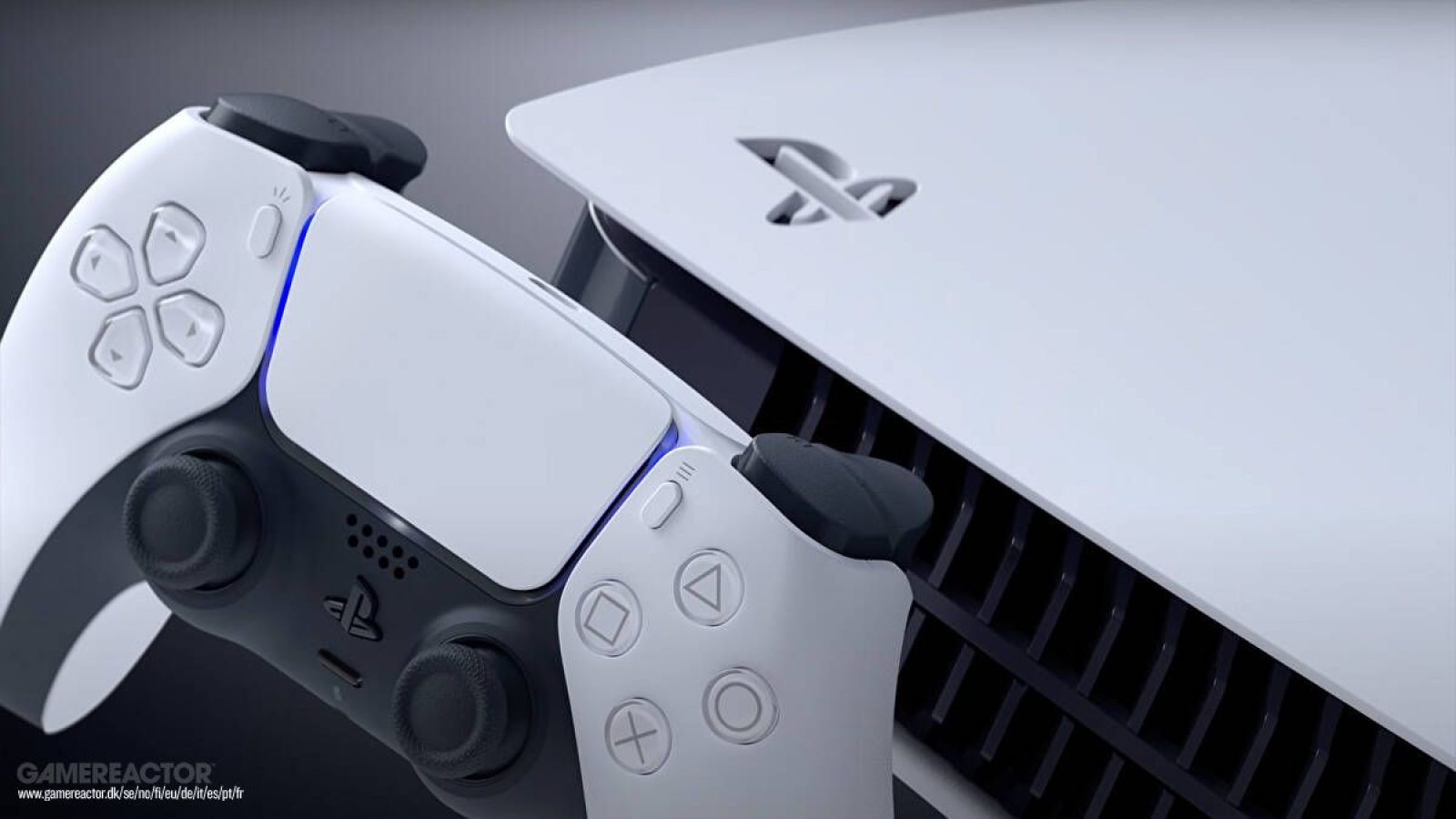
To do bani, że nie możesz rozmawiać ze znajomymi, jeśli nie masz dostępu do tych samych platform. Na szczęście PlayStation w końcu wprowadziło funkcjonalność Discord do PS5 w najnowszej aktualizacji oprogramowania układowego konsoli.
Aktualizacja 1.1 GB robi jednak znacznie więcej niż tylko dodaje funkcjonalność Discord do PlayStation. Jak wspomniano w poście na blogu PlayStation, będzie on również umożliwiał VRR dla wyświetlaczy 1440p, co powinno wygładzić wahania obrazu. Ponadto centra gier zostały rozszerzone o godziny spędzone na grze, ogólny procent postępu oraz sekcję Znajomi, którzy grają, która pozwala zobaczyć, kto jeszcze jest właścicielem gry.
Co więcej, możesz teraz używać poleceń głosowych do zapisywania klipów wideo z rozgrywki, ale jest to właśnie testowane w Wielkiej Brytanii i USA.
Poniżej możecie zapoznać się z pełną listą aktualizacji:
- Wyjście wideo 1440p zostało rozszerzone na PS5.
- VRR (zmienna częstotliwość odświeżania) jest teraz obsługiwany dla rozdzielczości 1440p.
- Obsługiwanych jest teraz więcej trybów i urządzeń HDMI. Aby sprawdzić, czy urządzenie HDMI obsługuje tę funkcję, przejdź do Ustawień > Ekran i wyjście wideo > wideo > Przetestuj wyjście 1440p.
- Teraz możesz przesyłać dane między konsolami PS5.
- Łatwo przenieś wszystkie swoje dane PS5 na inny PS5. Ten proces nie powoduje usunięcia ani modyfikacji danych na oryginalnym systemie PS5.
- Możesz teraz dołączyć do czatów głosowych Discord na PS5.
- Połącz swoje konto Discord z kontem PlayStation Network. Użyj aplikacji Discord na urządzeniu mobilnym lub komputerze, aby rozpocząć czat głosowy Discord na PS5. Możesz także pozwolić znajomym z Discord zobaczyć, kiedy jesteś online i w co grasz.
- Komenda głosowa obsługuje teraz używanie głosu do zapisywania klipów wideo z rozgrywki.
- Powiedz "Hey PlayStation, capture that!", aby zapisać klip wideo z ostatniej rozgrywki. Domyślny zapisywany czas trwania zależy od ustawień.
- Możesz także zapisać określony czas trwania rozgrywki, od 15 sekund do 60 minut. Na przykład, aby zaoszczędzić 5 minut, powiedz "Hey PlayStation, capture the last 5 minutes" (Hej, PlayStation, przechwyć ostatnie 5 minut).
- Powiedz "Hey PlayStation, start recording" (Hej, PlayStation, rozpocznij nagrywanie), aby ręcznie rozpocząć nagrywanie nowej rozgrywki. Następnie możesz powiedzieć "Hey PlayStation, stop recording" (Hej, PlayStation, zatrzymaj nagrywanie), aby zakończyć nagrywanie i zapisać klip wideo.
- Obecnie funkcja Voice Command (Preview) jest dostępna tylko w języku angielskim dla graczy posiadających konta PlayStation Network w Stanach Zjednoczonych i Wielkiej Brytanii.
Inne zaktualizowane funkcje
Wprowadzono następujące ulepszenia w funkcji czytnika ekranu:
- Czytnik zawartości ekranu zapewnia teraz bardziej szczegółowe wskazówki podczas nawigowania po konsoli. Dowiesz się teraz, w którym kierunku możesz przejść od aktualnie wybranego komponentu, a także o bieżącej pozycji w komponencie z wieloma elementami.
- Podczas korzystania z czytnika ekranu w przeglądarce internetowej zobaczysz obramowania wokół sekcji, która jest odczytywana na głos.
- Czytnik ekranu został zaktualizowany w celu poprawnego odczytywania na głos niektórych kluczowych terminów.
- Do centrów gier dodano następujące funkcje:
- Każda gra będzie miała licznik czasu w centrum gry, który śledzi całkowity czas gry.
- Postęp gry będzie również wyświetlany w przypadku gier, które mają minimalną liczbę działań fabularnych.
- Dodano kafelek Znajomi, którzy grają.
- Możesz zobaczyć, którzy z Twoich znajomych są właścicielami gry, a którzy są obecnie online.
- Wybierając kafelek, możesz zobaczyć, co robią Twoi znajomi, a także uzyskać dostęp do profilu znajomych, w którym otrzymasz więcej opcji interakcji.
- Kafelek trofeum został przeniesiony i zaktualizowany, dzięki czemu jest łatwiej dostępny i wyświetla postęp trofeum.
- Karty do rywalizacji wieloosobowej mogą być wyświetlane na pełnym ekranie. Po wybraniu opcji Rozpocznij aktywność przejdziesz bezpośrednio do tego meczu. Wyraźne umiejscowienie i rozmiar karty sprawia, że jest to łatwa opcja dla wielu graczy.
Wprowadzono następującą aktualizację funkcji gry międzyplatformowej:
W kartach sesji gier cross-play możesz teraz zobaczyć członków, którzy grają na innych platformach.
Do bazy gry dodano następujące funkcje:
Możesz teraz wysłać prośbę o udostępnianie ekranu lub rozpocząć udostępnianie ekranu znajomemu bezpośrednio z jego profilu.
Wybierz ikonę Udostępnij ekran w profilu znajomego.
Możesz także wysłać prośbę o udostępnienie ekranu do znajomego z PlayStation App.
Na karcie czatu głosowego zostanie wyświetlona ikona dołączenia dla członków grupy grających w grę, do której można dołączyć. Możesz dołączyć do gry bezpośrednio, wybierając gracza, a następnie wybierając Dołącz do gry z menu.
Znajomi aktywni w PlayStation App będą teraz pojawiać się jako online na Twojej liście znajomych.
Wprowadziliśmy następujące ulepszenia w bibliotece gier:
Możesz określić domyślną kolejność sortowania gier na listach gier.
Użyj filtrów w bibliotece, aby łatwo znaleźć gry kompatybilne z PS VR i PS VR2.
Do ustawień wstępnych gry dodano następujące ustawienia:
Możesz ustawić swoje preferencje, aby określić, kto może dołączyć i kto może zapraszać innych graczy do sesji dla wielu graczy utworzonych dla obsługiwanych gier. Przejdź do Ustawień > zapisanych danych i ustawień gry/aplikacji > Ustawienia wstępne gry > Sesje online dla wielu graczy, a następnie wybierz swoje preferencje w sekcji Kto może dołączyć i kto może zapraszać.
Podczas pobierania lub instalowania gry zmieniono sposób sprawdzania zapisanych danych.
Jeśli jest to gra PS4 i nie masz zapisanych danych w pamięci konsoli, otrzymasz powiadomienie, jeśli zapisane dane PS4 są dostępne w magazynie w chmurze.
Jeśli jest to gra na PS5, która może korzystać z zapisanych danych PS4, a nie masz zapisanych danych w pamięci konsoli, otrzymasz powiadomienie, jeśli zapisane dane PS4 są dostępne w magazynie w chmurze.
Aby pobrać zapisane dane z pamięci masowej w chmurze, naciśnij przycisk PS, aby rozwinąć powiadomienie, a następnie wybierz opcję Pobierz zapisane dane PS4.
Możesz teraz wybrać, które pliki z Galerii multimediów mają zostać ręcznie przesłane do aplikacji Captures w PlayStation App. Istniejące zasady dotyczące treści nadal obowiązują.
Wprowadzono następujące zmiany w klawiaturze ekranowej:
- Gdy zaczniesz wprowadzać znaki, sugestie pojawią się u góry klawiatury ekranowej. Jeśli naciśniesz przycisk R1, zamiast wprowadzać pierwszą sugestię, po prostu ją wybierzesz. Aby wprowadzić wybraną sugestię, naciśnij przycisk X.
- Jeśli widzisz wyuczone sugestie, o których konsola powinna zapomnieć, możesz je usunąć z menu opcji.
- (Tylko dla klawiatury japońskiej) Sugestie wyświetlane podczas wprowadzania znaków są teraz wyświetlane zarówno w postaci znaków o połówkowej, jak i pełnej szerokości.
- Emoji Unicode 15.0 może być teraz wyświetlane.
- Czas wymagany do przeprowadzenia kontroli integralności pobranych danych został znacznie skrócony. Ten proces jest wykonywany podczas kopiowania... jest wyświetlana na pobranym elemencie w kontrolce Pobrane/Przesłane pliki w centrum sterowania.
- Zmieniono sposób uruchamiania zainstalowanych gier.
- Jeśli na Twoim systemie PS5 znajduje się wersja gry, która nie została kupiona (na przykład te, które kupili inni użytkownicy systemu PS5), i jeśli masz wersję płyty, możesz teraz odtworzyć zainstalowaną wersję do pobrania, wkładając płytę (bez instalowania wersji płyty).
- Podobnie, jeśli zainstalowano grę przy użyciu tego dysku i kupiono wersję gry do pobrania, można teraz odtwarzać wersję gry z zainstalowanym dyskiem bez wkładania dysku.
- System podpowiedzi został rozszerzony o wyświetlanie listy celów, jeśli gra je udostępnia. Wybierz dowolny cel, aby zobaczyć bardziej szczegółowy film lub podpowiedź tekstową.
- Możesz teraz wyświetlać autoryzowane aplikacje i zarządzać nimi w Ustawieniach.
- Autoryzowane aplikacje to aplikacje i usługi innych firm, z którymi połączyłeś swoje konto PlayStation Network. Korzystając z autoryzowanej aplikacji, zezwalasz na udostępnianie jej danych konta.
- Aby wyświetlić autoryzowane aplikacje i zarządzać nimi, przejdź do sekcji Ustawienia > Użytkownicy i konta > Autoryzowane aplikacje.
- Zaktualizowaliśmy oprogramowanie kontrolera bezprzewodowego DualSense, kontrolera bezprzewodowego DualSense Edge i kontrolerów PlayStation VR2 Sense.
- Aktualizacja poprawi stabilność.
- Teraz można zaktualizować oprogramowanie kontrolera bezprzewodowego DualSense za pomocą połączenia bezprzewodowego.
- Jeśli masz problemy z bezprzewodową aktualizacją oprogramowania urządzenia, podłącz kontroler do systemu PS5 za pomocą USB, aby go zaktualizować. Będzie można przeprowadzić aktualizację bezprzewodową do następnej aktualizacji.
- Kontroler bezprzewodowy DualSense Edge i kontrolery PlayStation VR2 Sense obsługują już bezprzewodowe aktualizacje oprogramowania urządzenia. Ta aktualizacja nie jest wymagana do przeprowadzania aktualizacji bezprzewodowych dla tych kontrolerów.
Rozwiązano następujące problemy lub problemy:
- Naprawiono komunikat o błędzie, który zawierał wprowadzające w błąd informacje dotyczące ograniczeń kontroli rodzicielskiej podczas korzystania z przeglądarki internetowej.
- Zaktualizowano problem powodujący migotanie niektórych monitorów LCD IPS, gdy włączony jest układ VRR (zmienna częstotliwość odświeżania). Ta aktualizacja może pomóc w rozwiązaniu tego problemu na tych monitorach.